一、分区的基本原则
电脑硬盘分区建议与操作指南
1. 按用途分区:将系统、程序、工作文件、娱乐文件(如游戏、电影)、备份文件等分开存放。这样即使系统崩溃,其他分区的数据也不受影响。
2. 系统盘(C盘)专盘专用:只安装操作系统和核心软件(如Office、浏览器)。为其预留充足的空间,避免因空间不足导致系统运行缓慢或更新失败。
3. 考虑硬盘类型:
• SSD(固态硬盘):速度快,但容量通常较小且价格较贵。必须用来安装系统和常用软件/游戏。
• HDD(机械硬盘):速度慢,但容量大且价格便宜。适合存放大量文档、照片、视频等不需要高速读写的文件。
4. 分区数量不宜过多:对于一块硬盘,分3-4个区通常是比较合理的选择。分区过多会浪费空间(每个分区都需要预留备用空间),也不便于管理。
二、针对不同用户和硬盘组合的建议方案
方案一:单块SSD(常见于轻薄本、入门主机)
电脑硬盘分区建议与操作指南
• 容量:256GB / 512GB
• 建议:分2个区即可。
– C盘(系统盘):100-150GB。用于安装Windows系统和必备软件。
– D盘(数据盘):剩余所有空间。用于安装大型软件(如PS)、游戏、存放个人文档等。
优点:简单高效,所有程序都能享受到SSD的高速。
注意:务必养成良好习惯,将个人文件主动存到D盘,桌面和“我的文档”里不要放重要文件。
方案二:SSD + HDD 双硬盘组合(最常见的高性价比方案)
电脑硬盘分区建议与操作指南
• SSD(256GB/512GB/1TB):
– 只分一个区(C盘):这是最推荐的做法。将所有SSD空间都用作系统盘,让所有软件和游戏都能获得极速体验。
• HDD(1TB/2TB或更大):
– 分2-3个区:
D盘(软件/游戏盘):500GB-1TB。用于安装那些容量巨大但对加载速度有要求的游戏或专业软件(如Steam游戏库、Adobe套件)。
E盘(数据盘):剩余大部分空间。用于存放文档、图片、视频、音乐、下载文件等所有个人数据。
F盘(备份盘,可选):100-200GB。专门用于存放系统镜像、重要文件的备份。
优点:兼顾了速度与容量,性能和数据管理达到最佳平衡。
方案三:单块大容量HDD(老旧电脑或预算极有限的情况)
• 容量:1TB或更大
• 建议:分3个区。
– C盘(系统盘):150-200GB。保证系统有足够空间运行。
– D盘(程序盘):300-500GB。用于安装各种软件和游戏。
– E盘(数据盘):剩余所有空间。存放所有个人文件。
注意:这种方案速度是瓶颈,建议有条件时优先升级为SSD。
三、新硬盘分区操作步骤(以Windows 10/11为例)
1. 打开磁盘管理工具:
电脑硬盘分区建议与操作指南
• 右键点击“此电脑” -> “管理” -> 选择“磁盘管理”。
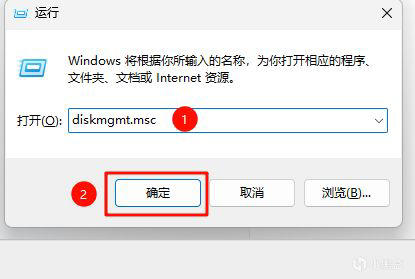
• 或者直接按 Win + R 键,输入 diskmgmt.msc 并回车。
2. 初始化磁盘(如果是全新硬盘,系统会提示你初始化):
• 选择分区形式:GPT(适用于UEFI启动的现代电脑)或 MBR(适用于传统BIOS的老电脑)。强烈建议选择GPT。
3. 分区:
电脑硬盘分区建议与操作指南
• 在未分配的空间上右键点击,选择“新建简单卷”。
• 根据向导,输入第一个分区(如C盘)的大小(以MB为单位,1GB = 1024MB)。
• 分配一个驱动器号(如C)。
电脑硬盘分区建议与操作指南
• 选择文件系统:NTFS。执行快速格式化。
• 重复此过程,创建其他分区。
4. 调整现有分区(如需重新分区):
• 警告:此操作有数据丢失风险,务必提前备份所有重要数据!
• 在已存在的分区上右键,选择“压缩卷”,输入要压缩出的空间大小,即可得到“未分配空间”。
• 然后利用“未分配空间”创建新的分区。
更简单的方法:可以使用第三方专业分区工具,如 DiskGenius、AOMEI Partition Assistant 等,它们功能更强大,操作更直观,特别是对于调整已有分区大小的操作更安全。
四、常见误区与最终建议
• 误区一:分很多个区(如A、B、C、D、E、F…):这是机械硬盘时代的旧习惯。在SSD时代,分区过多弊大于利,会浪费空间且管理混乱。
• 误区二:给C盘分得过大或过小:过大会浪费宝贵的SSD空间;过小则很快会变红,影响系统稳定。100-150GB是目前的甜点大小。
• 误区三:把软件全都装在C盘:对于SSD+HDD组合,应将大型游戏和媒体库软件(如Steam, Premiere)安装到HDD的专门分区,为SSD减负。
• 最重要的建议:分区不能替代备份! 无论你怎么分区,都要定期使用移动硬盘或云存储对重要数据进行备份(3-2-1备份原则:至少3个副本,用2种不同介质,其中1份异地存放)。
总结:对于绝大多数现代电脑(SSD+HDD),最佳策略是:SSD作为单独的C盘系统盘,HDD分为1-2个数据区。这样既保证了速度,又方便了数据管理。
© 版权声明
版权申明: 本页内容所含的文字、图片和音视频均转载自网络,转载的目的在于分享传递更多知识信息,并不代表本站赞同文章的观点和对文章的真实性负责。如其他媒体、网站或个人转载使用,请与著作权人联系,并自负法律责任。做为非盈利性个人网站,站长没能力也没权力承担任何经济及法律责任。如若本站的文章侵犯了你的相关权益,请联系站长删除或修正。谢谢。敬礼