在数字化时代,电脑早已成为我们工作、学习和生活的必备工具。很多人每天与电脑朝夕相处,却常常被繁琐的鼠标操作占用大量时间——反复点击菜单、切换窗口、复制粘贴,看似简单的动作,累积起来就是不小的效率损耗。而电脑快捷键,作为隐藏在键盘上的“效率密码”,能让我们摆脱鼠标的束缚,用简单的按键组合完成复杂操作,大幅提升使用体验。今天,我们就来汇总一批最常用、最实用的电脑快捷键,覆盖Windows和macOS两大主流系统,从基础操作到进阶技巧,帮你轻松解锁高效电脑使用方式。
[图片]
一、基础通用快捷键(Windows/macOS通用,必学!)
这类快捷键是电脑操作的“基本功”,无论你是日常办公还是简单娱乐,几乎每天都会用到,记住它们能快速减少重复操作,节省时间。
-
复制/剪切/粘贴:这是最常用的一组快捷键,适用于文本、文件、图片等几乎所有内容的操作。Windows系统为Ctrl+C(复制)、Ctrl+X(剪切)、Ctrl+V(粘贴);macOS系统为Command+C(复制)、Command+X(剪切)、Command+V(粘贴)。其中,剪切与复制的区别在于,剪切会将原内容删除,粘贴到新位置,而复制会保留原内容。
[图片]
-
全选:当需要选中页面所有内容(如文档全文、文件夹内所有文件)时,无需逐一点击,Windows用Ctrl+A,macOS用Command+A,一键即可完成全选,尤其适合批量操作。
-
撤销/恢复:操作失误不用慌,撤销功能能帮你回到上一步。Windows用Ctrl+Z(撤销)、Ctrl+Y(恢复撤销);macOS用Command+Z(撤销)、Command+Shift+Z(恢复撤销)。比如不小心删除了重要文本、误删了文件,用这组快捷键就能快速补救。
-
保存:编辑文档、制作表格时,及时保存能避免内容丢失,建议养成随时保存的习惯。Windows用Ctrl+S,macOS用Command+S,无论是Word、Excel还是其他编辑软件,这组快捷键都通用。
二、Windows系统常用快捷键(办公党重点掌握)
Windows系统是国内最普及的电脑系统,尤其适合办公场景,以下快捷键覆盖窗口操作、文件管理、屏幕控制等高频场景,帮你高效处理日常工作。
[图片]
(一)窗口操作快捷键
-
窗口最大化/最小化/关闭:Ctrl+W(关闭当前窗口,如浏览器标签、文档);Win+Up(窗口最大化);Win+Down(窗口最小化);Win+Left/Right(窗口靠左/靠右分屏)。分屏功能尤其适合多任务操作,比如一边看资料、一边写文档,无需反复切换窗口。
-
切换窗口:Win+Tab(打开任务视图,查看所有打开的窗口,点击即可切换);Alt+Tab(快速切换当前打开的窗口,按住Alt不放,按Tab键选择目标窗口),比用鼠标点击任务栏更快捷。
-
打开任务管理器:Ctrl+Shift+Esc,当电脑卡顿、程序无响应时,打开任务管理器可以强制关闭异常程序,快速恢复电脑运行。
(二)文件管理快捷键
-
新建文件夹/文件:在桌面或文件夹内,Ctrl+Shift+N(新建文件夹);Ctrl+N(在当前文件夹内新建空白文件,需配合对应软件,如Word、记事本)。
-
删除文件/回收站操作:选中文件后,Delete(删除文件到回收站);Shift+Delete(彻底删除文件,不进入回收站,谨慎使用);Win+D(快速回到桌面,方便打开回收站)。
-
查找文件/文件夹:Win+F(打开搜索窗口,输入关键词即可快速查找电脑内的文件、文件夹),无需手动打开此电脑逐一查找。
(三)屏幕与输入法快捷键
-
截图快捷键:Win+Shift+S(自由截图,可选择任意区域,截图后自动保存到剪贴板,粘贴即可使用);PrintScreen(全屏截图,截图后需粘贴到画图、Word等软件中保存)。
-
切换输入法:Ctrl+Shift(在已安装的输入法之间切换,如中文、英文);Ctrl+空格(快速切换中英文输入法),避免手动点击输入法图标。
三、macOS系统常用快捷键(苹果用户专属)
macOS系统以简洁流畅著称,其快捷键设计更贴合苹果生态的操作逻辑,以下是苹果电脑用户高频使用的快捷键,兼顾办公和日常使用。
-
窗口操作:Command+W(关闭当前窗口);Command+M(窗口最小化);Command+Option+M(最小化所有窗口);Command+Tab(切换打开的应用程序);Command+Shift+3(全屏截图);Command+Shift+4(自由截图,可选择区域)。
-
文件管理:Command+Shift+N(新建文件夹);Command+Delete(删除文件到废纸篓);Command+Shift+Delete(清空废纸篓);Command+Space(打开聚焦搜索,快速查找文件、应用、网页)。
-
桌面与应用:Command+F3(显示桌面,隐藏所有打开的窗口);Command+Q(退出当前应用程序,区别于关闭窗口,退出后应用不再后台运行);Option+Command+Esc(强制退出无响应的应用程序)。
四、进阶快捷键(提升效率天花板)
掌握基础快捷键后,这些进阶技巧能进一步提升你的操作效率,尤其适合经常处理大量文档、多任务办公的人群。
-
浏览器快捷键:Ctrl+T(新建标签页);Ctrl+W(关闭当前标签页);Ctrl+Tab(切换浏览器标签页);Ctrl+F(页面内查找关键词,快速定位内容);Ctrl+R(刷新当前页面),无论是查资料还是浏览网页,都能节省大量时间。
-
文档编辑快捷键:Ctrl+B(文本加粗);Ctrl+I(文本斜体);Ctrl+U(文本下划线);Ctrl+Enter(快速换行,无需点击回车键多次);Ctrl+Home(快速回到文档开头);Ctrl+End(快速回到文档结尾),适合编辑长文档时使用。
-
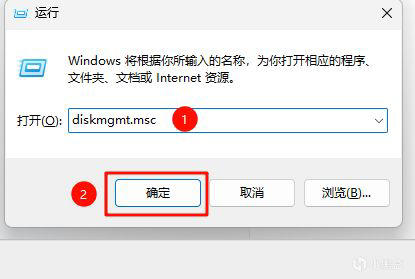
系统快捷操作:Windows系统中,Win+L(快速锁定电脑,保护隐私);Win+R(打开运行窗口,输入指令快速打开应用,如输入“notepad”打开记事本);macOS系统中,Command+Control+Q(快速锁定屏幕);Command+Shift+5(打开截图与录屏工具,可录制屏幕操作)。
五、使用快捷键的小技巧
1. 循序渐进记忆:不用一次性记住所有快捷键,先掌握基础的复制、粘贴、保存等,每天使用时刻意练习,形成肌肉记忆,慢慢再学习进阶快捷键。
2. 结合场景使用:根据自己的使用习惯,重点记忆常用场景的快捷键,比如办公党重点记文档编辑、窗口操作快捷键,学生党重点记截图、搜索快捷键。
3. 自定义快捷键:部分软件(如Office、浏览器)支持自定义快捷键,可根据自己的使用习惯调整,让操作更贴合自身需求。
快捷键的核心价值,是用最简单的操作替代繁琐的步骤,帮我们节省时间、提升效率。看似不起眼的几个按键组合,长期坚持使用,能累积出可观的时间成本。希望这篇科普汇总能帮你解锁电脑操作的“新姿势”,让每一次使用电脑都更高效、更流畅。从今天开始,试着放下鼠标,用快捷键开启你的高效办公之旅吧!
© 版权声明
版权申明: 本页内容所含的文字、图片和音视频均转载自网络,转载的目的在于分享传递更多知识信息,并不代表本站赞同文章的观点和对文章的真实性负责。如其他媒体、网站或个人转载使用,请与著作权人联系,并自负法律责任。做为非盈利性个人网站,站长没能力也没权力承担任何经济及法律责任。如若本站的文章侵犯了你的相关权益,请联系站长删除或修正。谢谢。敬礼